Capacidades
Tu computador trabaja. Tú lo diriges desde el teléfono.
Conectar Telegram en tres pasos.
- 1
Crea tu bot
Abre @BotFather en Telegram, envía/newboty elige nombre y usuario. Copia el token que te entrega. - 2
Pégalo en ASSISTANT
En Ajustes → Telegram pega el token y pulsa «Validar y guardar token». Se guarda cifrado en tu equipo. - 3
Autoriza y prueba
Escríbele a tu bot: ASSISTANT muestra tu ID para autorizarlo. Envía un mensaje de prueba y verás la respuesta.
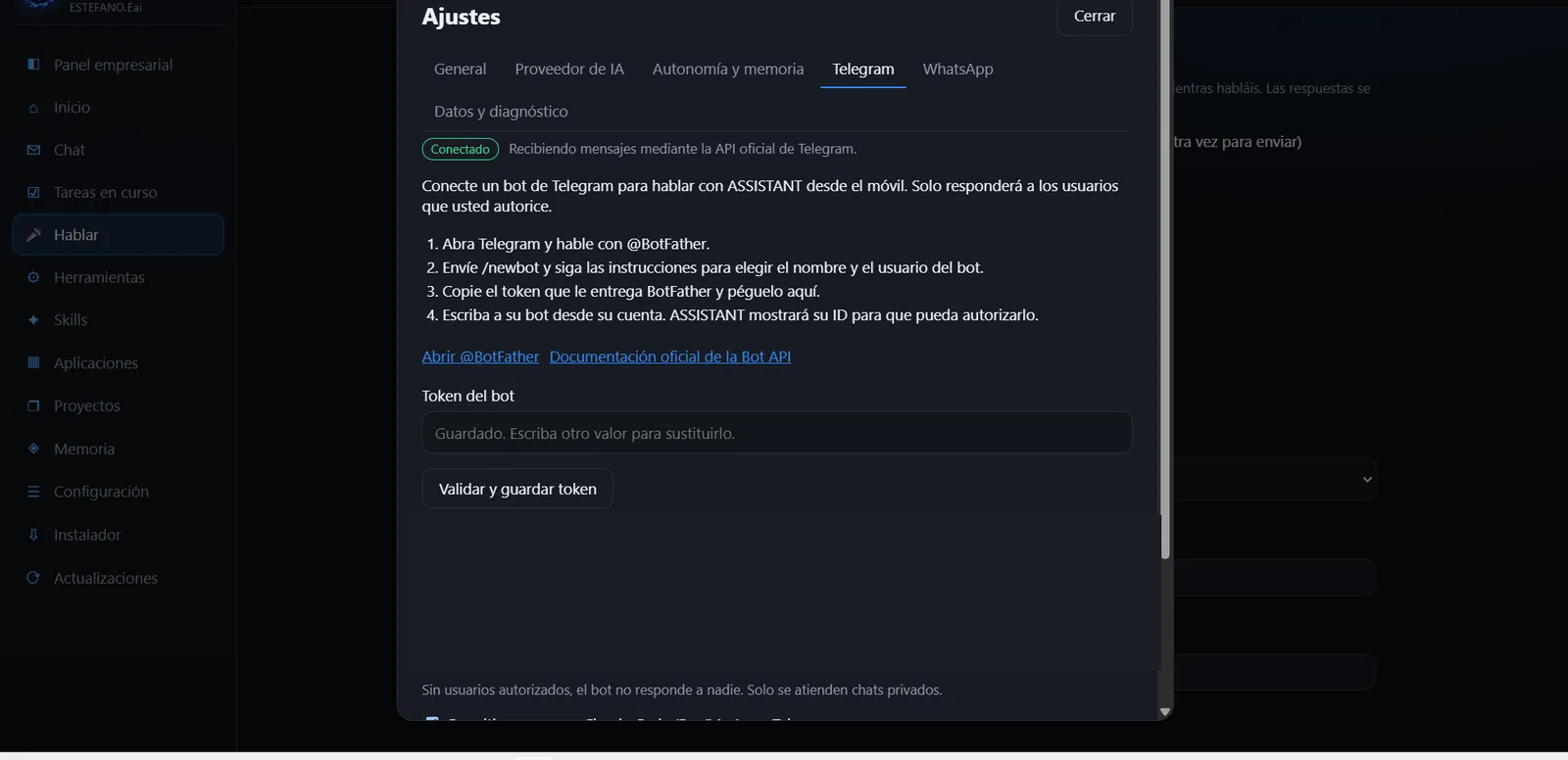
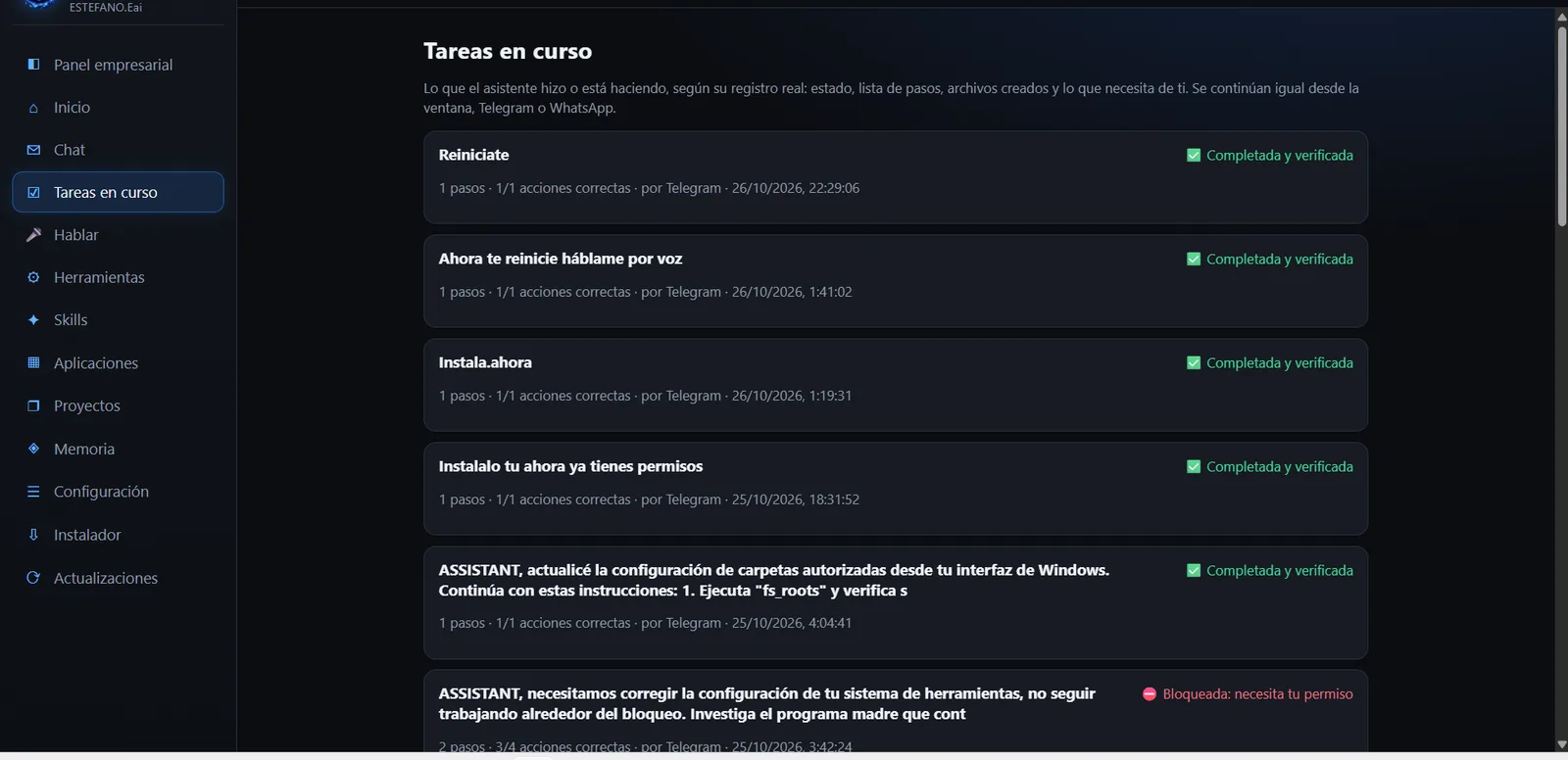
Puedes vincular tu cuenta de Telegram con la ventana: lo que empiezas en un lado continúa en el otro, con la misma memoria e historial. El chat público @Jarvis_ssistant7 sirve para contactarnos; no conecta tu instalación.
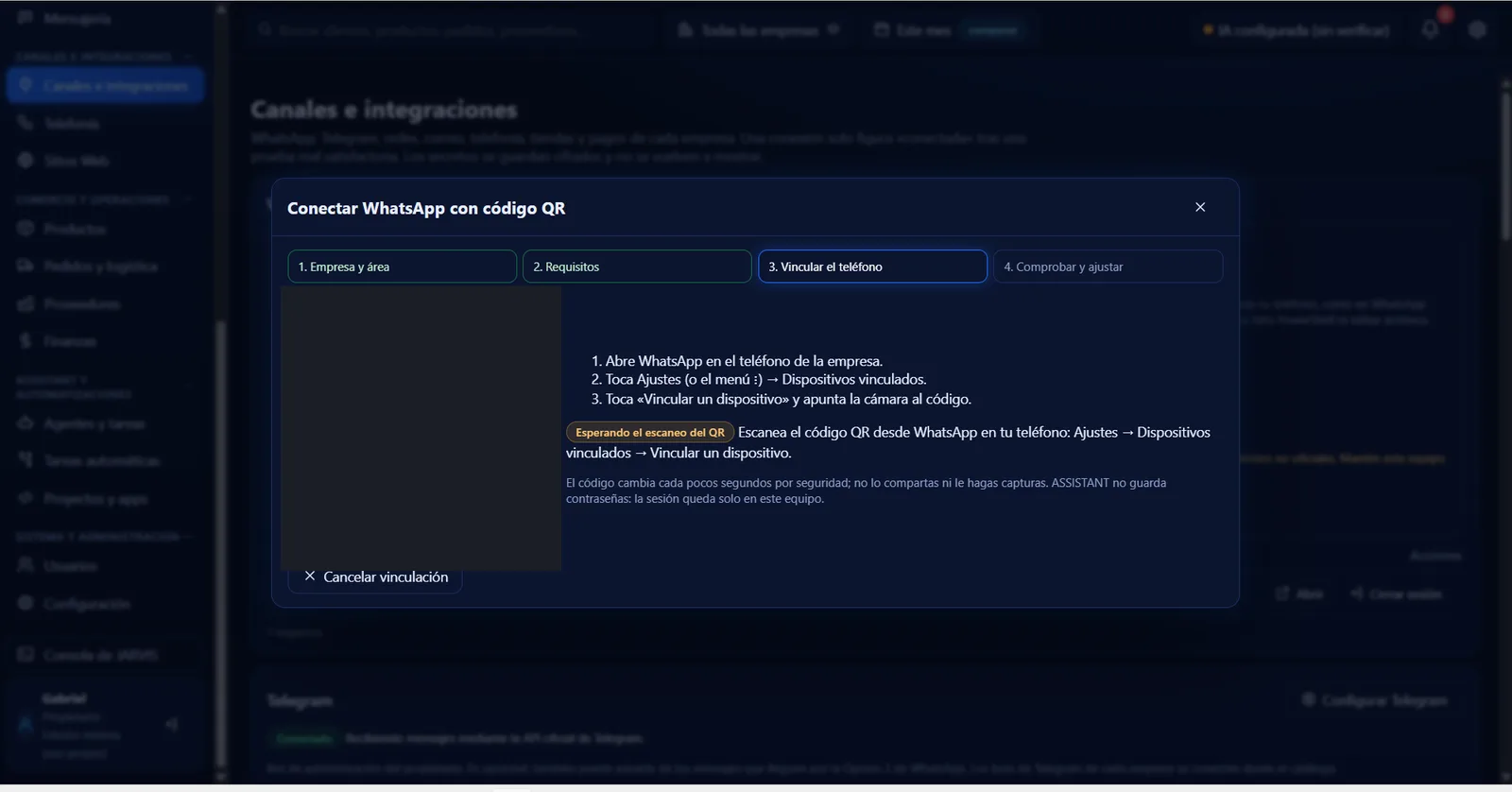
Conectar WhatsApp en dos pasos.
- 1
Prepara la conexión
Elige la empresa y el área que atenderá el número. ASSISTANT comprueba solo los requisitos del equipo (navegador compatible, componente de conexión y carpeta segura para la sesión). - 2
Conecta y verifica
En tu teléfono abre WhatsApp → Ajustes → Dispositivos vinculados → Vincular un dispositivo y escanea el código. ASSISTANT confirma la conexión y te deja ajustar la respuesta automática.
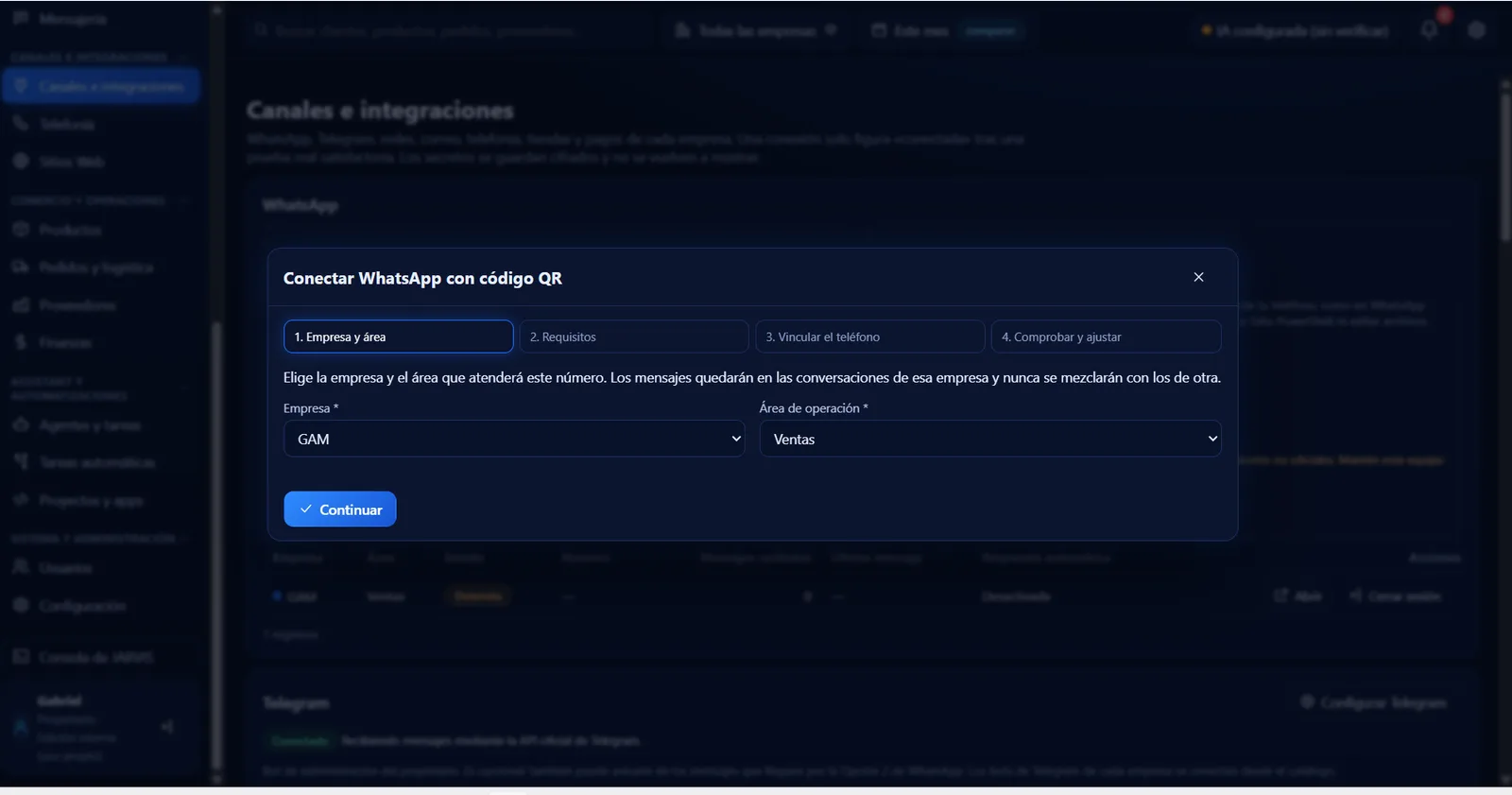
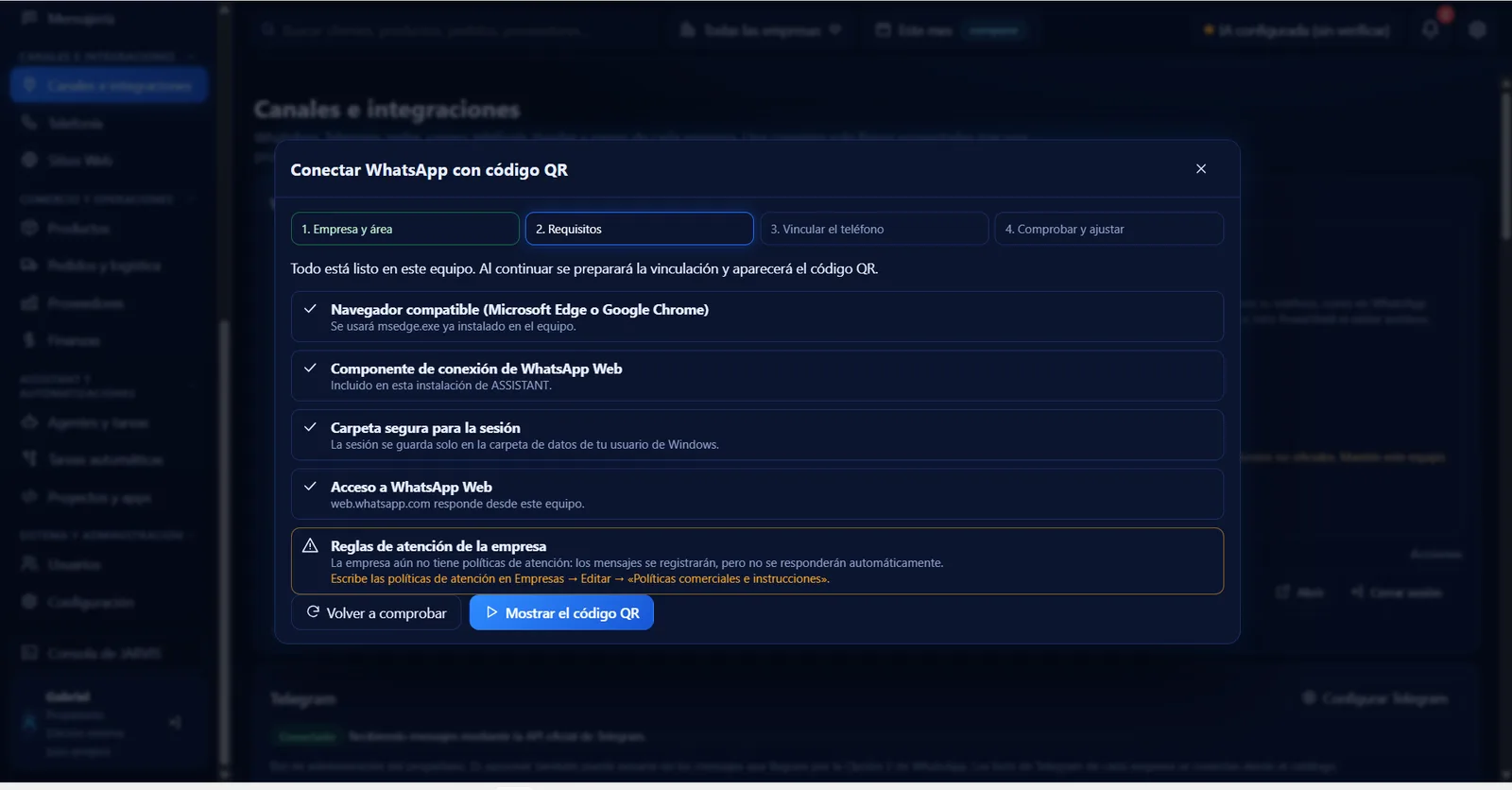
Estado de cada función.
Instrucciones desde el teléfono
DisponibleTareas pedidas por Telegram, ejecutadas y verificadas en tu equipo.
Consultar estado y resultados
DisponibleQué está haciendo el asistente, qué terminó y qué necesita de ti.
Recibir archivos
DisponibleEnvía archivos de las carpetas autorizadas por el mismo chat.
Tareas programadas y recordatorios
DisponibleAvisos y tareas que llegan por el mismo canal a la hora indicada.
Diagnóstico a pedido
DisponibleComprueba programas, rutas, permisos y red.
Vigilante
DisponibleComprueba cada 5 minutos que ASSISTANT siga abierto y lo reabre si se cerró por un fallo.
Controles de seguridad
DisponibleSolo usuarios autorizados; en remoto la autonomía máxima es la media y lo delicado se confirma.
Voz
DisponibleNotas de voz de Telegram y WhatsApp; respuestas con voz chilena.
Avisos proactivos de fallos
Integración o desarrolloNotificar al teléfono errores de integraciones o tareas sin que se pregunte.
¿Quieres ver cómo encaja en tu negocio?
Escríbenos y te mostramos qué puede hacer JARVIS-ASSISTANT con tus herramientas y tus procesos.